Připojení k FTP
Připojení k FTP není žádná věda a navíc je docela dost často potřeba.
Nejvíce pracné může být dostat se k přihlašovacím údajům jednotlivých webhostingů, protože každý je má trochu jinde. Pojďme na to!

Poslední změna: 15. 1. 2024
FTP připojení pro WEDOS
- Přihlas se do administrace WEDOS.
- Najeď do sekce Webhosting.
- Najdi sekci FTP účty (viz obrázek) a klikni na login.

- Dostaneš se na detaily webhostingu, kde tě zajímá: FTP server a uživatel (na obrázku níže zakroužkováno zeleně). Pokud neznáš heslo k FTP, můžeš si ho zde obnovit (neboj, na běh webu změna FTP hesla nemá vliv - narozdíl od změny hesla databáze!).

- Jsi připraven(a) na připojení se na FTP server. Můžeš tak učinit přes webový prohlížeč, nebo přes nějakého klienta, který FTP umožňuje, například Total Commander nebo jeho alternativa Double Commander (fungující na Linux). Dále se podíváme na oba přístupy.
Připojení k FTP z prohlížeče pro Wedos
Na FTP můžeš přistoupit přes prohlížeč rovnou z následující adresy: https://webftp.wedos.net. Nebo v administraci WEDOS z levého panelu, ze sekce Webhosting.
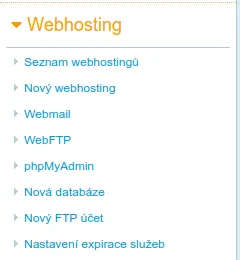
Otevře se nová stránka, kde tě zajímá jen ta část, z obrázku níže.
Zadej adresu FTP serveru (které jsme už zjistili dříve), uživatelské jméno (Přihlašovací jméno (login)), Výchozí adresář nech nebo vymaž (instalace WP je běžně v www nebo www/domains) a klikni na Přihlásit.

Pokud jsi zadal(a) správné přihlašovací údaje, jsi tam! Pokud ne, bude pravděpodobně problém s heslem, které můžeš jednoduše resetovat (viz předchozí krok).
FTP připojení pro Websupport
- Přihlas se do administrace Websupport.
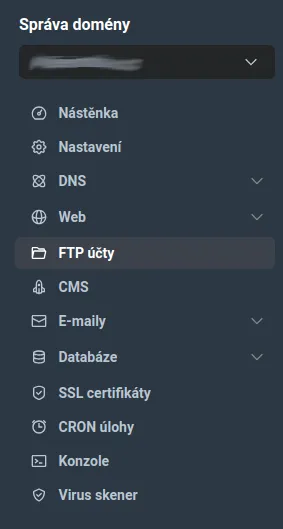
- Vyber si doménu, kde chceš přistupovat k FTP (viz obrázek).

- V levém panelu najeď na FTP účty.
- Zobraz si (kliknutím na odkaz) další informace o FTP. Otevře se stránka, kde v levé části najdeš FTP údaje - viz obrázek níže. Z údajů tě zajímá: Login (na obrázku níže zakroužkováno zeleně), FTP server (jen pro připojení na FTP přes aplikaci, pro webové přihlášení není pro Websupport potřeba) a pokud neznáš heslo k FTP, můžeš si ho zde obnovit (neboj, na běh webu změna FTP hesla nemá vliv - narozdíl od změna hesla databáze!).

- Změna hesla viz obrázek níže: buď si heslo vymyslíš, nebo si ho necháš vygenerovat.
- Websupport defaultně blokuje připojení k FTP mimo zvolené oblasti (ČR a některé sousední státy). V sekci Pokročilé nastavení můžeš přidat další nebo toho ošetření úplně vypnout.

Připojení k FTP z prohlížeče pro Websupport
Na FTP můžeš přistoupit přes prohlížeč z obrazovky, která je zobrazena v bodě 4: Přihlášení pomocí webového FTP klienta. Zobrazí se dva odkazy, zvol ten první a použij login a heslo, které jsi zjistil(a) v minulém kroce.

FTP připojení pro Czechia
- Po přihlášení se do administrace Czechia je možné rovnou kliknout na kartu FTP.
- Login a FTP server jsou v sekci nahoře (zeleně zakroužkované), heslo (dole) se pak po najetí na hvězdičky zobrazí.
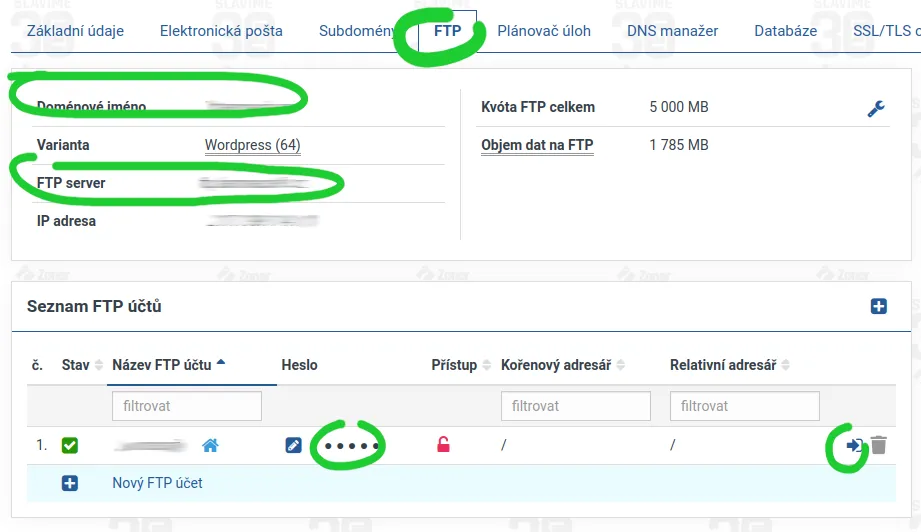
Připojení k FTP z prohlížeče pro Czechia
Stačí jednoduše kliknout na šipku - viz obrázek výše a přihlášení proběhne bez zadávání jakýchkoliv údajů.
Připojení k FTP přes aplikaci
Aplikací je celá řada a právě pro ně se využijí FTP login, heslo a FTP server. Nastavení je pro jednotlivé programy obdobné. Pro Double Commander vypadá následovně:

Nedaří-li se něco, můžeme se na to podívat v rámci digitálního koučinku (pokud se chceš učit), nebo to za tebe můžu vyřešit úplně (pokud tě zajímá jen řešení bez samotného postupu).
WordPressito
Měsíční newsletter pro majitele webů, kteří chtějí, aby jejich WordPress spolehlivě fungoval.
Dozvíš se:
🔌 Tipy na užitečné pluginy a nástroje.
🆕 Novinky z WordPress světa.
💡 Praktické návody a rady.